Hướng dẫn sử dụng, Kiến thức
Hướng Dẫn Cài Đặt Nhiệt Kế Tự Ghi Elitech Chi Tiết – Chuẩn Kỹ Thuật, Dễ Thực Hiện
Hướng dẫn cài đặt nhiệt kế tự ghi Elitech là nội dung bắt buộc đối với người mới bắt đầu sử dụng thiết bị ghi dữ liệu nhiệt độ – độ ẩm của Elitech. Việc cài đặt và sử dụng đúng cách giúp thiết bị hoạt động ổn định, dữ liệu đo chính xác, đáp ứng các yêu cầu kiểm soát chất lượng trong kho lạnh, dược phẩm, thực phẩm, y tế và logistics.
Trong bài viết này, chúng tôi sẽ cung cấp đầy đủ hướng dẫn sử dụng Elitech, áp dụng cho cả nhiệt kế tự ghi Elitech và nhiệt ẩm kế Elitech.
I. Tổng Quan Về Nhiệt Kế Tự Ghi Elitech
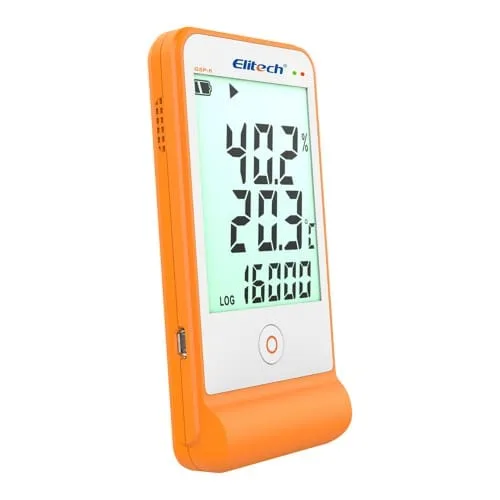
Elitech là thương hiệu uy tín toàn cầu trong lĩnh vực thiết bị đo và ghi dữ liệu môi trường. Các dòng phổ biến bao gồm:
-
Nhiệt kế tự ghi Elitech
-
Nhiệt ẩm kế Elitech
-
Nhiệt ẩm kế tự ghi Elitech (GSP-6, GSP-8, RC series…)
Các thiết bị này cho phép:
-
Ghi dữ liệu tự động theo chu kỳ
-
Lưu trữ dài ngày
-
Xuất báo cáo dạng PDF, Excel
-
Phục vụ audit và truy xuất nguồn gốc
Để khai thác hiệu quả, người dùng cần nắm rõ hướng dẫn cài đặt nhiệt kế tự ghi Elitech ngay từ đầu.
II. Chuẩn Bị Trước Khi Cài Đặt Nhiệt Kế Tự Ghi Elitech
Trước khi tiến hành cài đặt, cần chuẩn bị:
-
Máy tính chạy Windows 7 / 8 / 10 / 11
-
Cáp USB kết nối thiết bị
-
Thiết bị Elitech còn pin
-
Phần mềm Elitech chính hãng
Việc chuẩn bị đầy đủ giúp quá trình hướng dẫn sử dụng Elitech diễn ra nhanh chóng, hạn chế lỗi phát sinh.
III. Hướng Dẫn Cài Đặt Nhiệt Kế Tự Ghi Elitech Trên Máy Tính
Bước 1: Tải phần mềm Elitech
-
Truy cập website chính hãng Elitech
-
Vào mục Download / Software
-
Chọn đúng phiên bản tương thích với model thiết bị
Đây là bước cốt lõi trong hướng dẫn cài đặt nhiệt kế tự ghi Elitech để đảm bảo phần mềm nhận thiết bị chính xác.
Bước 2: Cài đặt phần mềm Elitech
-
Giải nén file vừa tải
-
Nhấp chuột phải → Run as Administrator
-
Thực hiện theo các bước: Next → Install → Finish
Sau khi cài xong, biểu tượng phần mềm Elitech sẽ hiển thị trên màn hình.
Bước 3: Kết nối nhiệt kế tự ghi Elitech
-
Dùng cáp USB kết nối thiết bị với máy tính
-
Mở phần mềm Elitech
-
Chờ hệ thống nhận thiết bị
Nếu thông tin thiết bị hiển thị đầy đủ, quá trình cài đặt nhiệt kế tự ghi Elitech đã hoàn tất.
IV. Hướng Dẫn Sử Dụng Nhiệt Kế Tự Ghi Elitech
Sau khi cài đặt, người dùng cần cấu hình và vận hành thiết bị đúng chuẩn.
1. Thiết lập chu kỳ ghi dữ liệu
-
1 phút, 5 phút, 10 phút hoặc theo yêu cầu
-
Chu kỳ càng ngắn, dữ liệu càng chi tiết
2. Cài đặt ngưỡng cảnh báo
-
Nhiệt độ tối đa
-
Nhiệt độ tối thiểu
3. Khởi động chế độ ghi
-
Nhấn Start Logging
-
Ngắt kết nối USB và đưa thiết bị vào sử dụng
Đây là quy trình chuẩn trong hướng dẫn sử dụng nhiệt kế tự ghi Elitech được áp dụng phổ biến trong kho lạnh và vận chuyển.
V. Hướng Dẫn Sử Dụng Nhiệt Ẩm Kế Elitech
Nhiệt ẩm kế Elitech cho phép đo nhanh nhiệt độ và độ ẩm môi trường theo thời gian thực.
Cách sử dụng cơ bản:
-
Bật thiết bị
-
Đặt tại vị trí đại diện cho môi trường đo
-
Tránh ánh nắng trực tiếp và nguồn nhiệt
Việc tuân thủ đúng hướng dẫn sử dụng nhiệt ẩm kế Elitech giúp kết quả đo ổn định và chính xác hơn.
VI. Hướng Dẫn Sử Dụng Nhiệt Ẩm Kế Tự Ghi Elitech
Nhiệt ẩm kế tự ghi Elitech là thiết bị cao cấp, thường dùng trong dược phẩm và kho bảo quản tiêu chuẩn cao.
Các bước sử dụng:
-
Cài đặt chu kỳ ghi nhiệt độ & độ ẩm
-
Thiết lập ngưỡng cảnh báo trên / dưới
-
Bắt đầu ghi dữ liệu tự động
-
Kết thúc ghi và tải dữ liệu về máy tính
Thực hiện đúng hướng dẫn sử dụng nhiệt ẩm kế tự ghi Elitech giúp đảm bảo dữ liệu đạt yêu cầu kiểm soát chất lượng và audit.
VII. Xuất Dữ Liệu Và Báo Cáo Sau Khi Sử Dụng Elitech
Sau khi hoàn tất quá trình ghi:
-
Kết nối thiết bị với máy tính
-
Tải dữ liệu về phần mềm
-
Xuất báo cáo dạng:
-
PDF
-
Excel
-
CSV
-
Dữ liệu hiển thị trực quan, dễ phân tích và lưu trữ lâu dài.
VIII. Lỗi Thường Gặp Khi Cài Đặt Và Sử Dụng Elitech
1. Phần mềm không nhận thiết bị
Nguyên nhân:
-
Cáp USB lỗi
-
Driver chưa cài đúng
Khắc phục:
-
Đổi cổng USB
-
Cài lại phần mềm Elitech
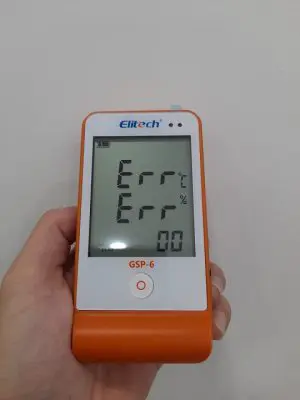
2. Thiết bị không ghi dữ liệu
Nguyên nhân:
-
Pin yếu
-
Bộ nhớ đầy
Khắc phục:
-
Thay pin
-
Xóa dữ liệu cũ trước khi ghi mới
IX. Lưu Ý Quan Trọng Khi Sử Dụng Elitech
-
Không tháo pin khi đang ghi dữ liệu
-
Sao lưu dữ liệu định kỳ
-
Hiệu chuẩn thiết bị theo khuyến nghị
-
Sử dụng đúng mục đích thiết kế của từng model
Những lưu ý này giúp hướng dẫn sử dụng Elitech đạt hiệu quả tối ưu và kéo dài tuổi thọ thiết bị.