
Hướng dẫn sử dụng, Kiến thức
Cách cài đặt nhiệt ẩm kế tự ghi chi tiết, đúng chuẩn kỹ thuật
Trong các lĩnh vực cần kiểm soát chặt chẽ nhiệt độ và độ ẩm như kho lạnh, kho dược, vận chuyển vaccine, phòng sạch hay phòng thí nghiệm, nhiệt ẩm kế tự ghi là thiết bị không thể thiếu. Tuy nhiên, để thiết bị hoạt động chính xác và dữ liệu có giá trị sử dụng, việc nắm rõ cách cài đặt nhiệt ẩm kế tự ghi là bước bắt buộc trước khi đưa vào vận hành.
Bài viết dưới đây sẽ hướng dẫn cách cài đặt nhiệt ẩm kế tự ghi từ A–Z, dễ thực hiện, đúng chuẩn kỹ thuật và phù hợp với hầu hết các dòng thiết bị phổ biến trên thị trường.
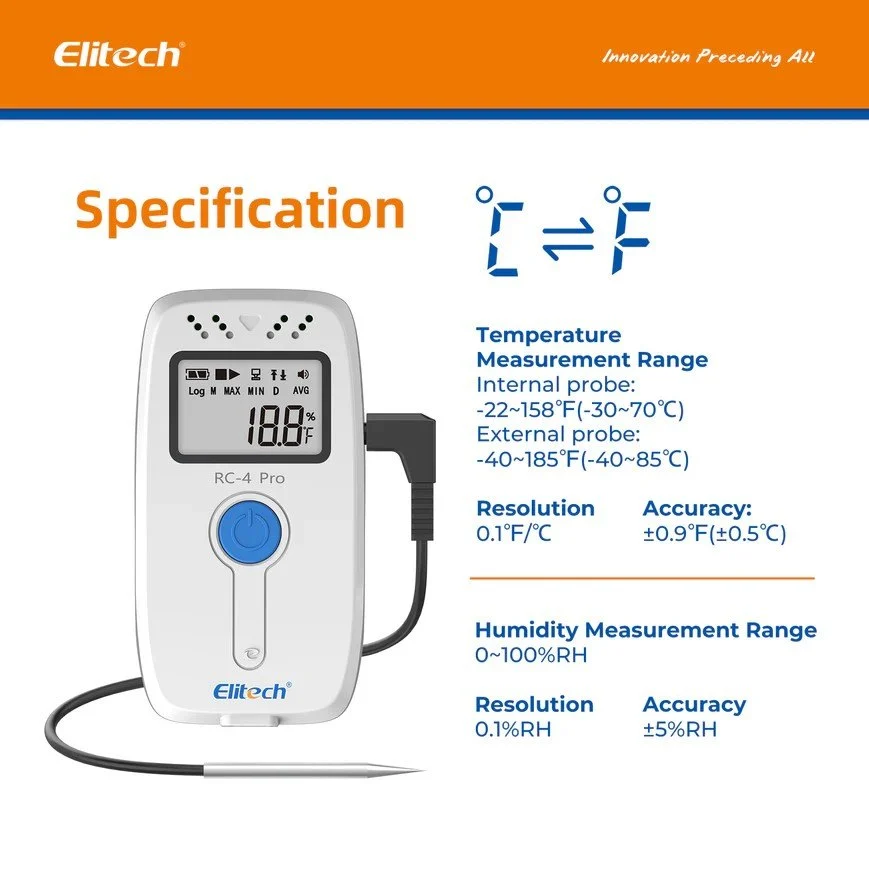
I. Nhiệt ẩm kế tự ghi là gì?
Nhiệt ẩm kế tự ghi (Data Logger) là thiết bị:
-
Đo nhiệt độ và độ ẩm môi trường
-
Tự động ghi dữ liệu theo chu kỳ cài đặt
-
Lưu trữ dữ liệu trong bộ nhớ trong
-
Kết nối máy tính để cấu hình và xuất báo cáo
Ứng dụng phổ biến
-
Giám sát kho lạnh, kho mát
-
Bảo quản thuốc, vaccine, dược phẩm
-
Vận chuyển hàng hóa chuỗi lạnh
-
Phòng server, phòng sạch, phòng thí nghiệm
-
Sản xuất và chế biến thực phẩm
II. Chuẩn bị trước khi cài đặt nhiệt ẩm kế tự ghi
Trước khi thực hiện cách cài đặt nhiệt ẩm kế tự ghi, cần chuẩn bị đầy đủ:
1. Kiểm tra thiết bị
-
Pin còn tốt, đúng loại
-
Màn hình hiển thị rõ ràng
-
Thiết bị không bị ẩm, nứt vỡ
2. Chuẩn bị máy tính và phần mềm
-
Máy tính chạy Windows
-
Cài đặt phần mềm chính hãng tương ứng (ElitechLog, LogTag Analyzer, Testo, Extech…)
-
Cổng USB hoạt động ổn định
3. Xác định yêu cầu sử dụng
-
Thời gian theo dõi
-
Chu kỳ ghi dữ liệu
-
Ngưỡng cảnh báo nhiệt độ – độ ẩm
III. Cách cài đặt nhiệt ẩm kế tự ghi chi tiết từng bước
1. Kết nối nhiệt ẩm kế tự ghi với máy tính
-
Mở nắp cổng USB (nếu có)
-
Cắm thiết bị trực tiếp vào cổng USB
-
Máy tính sẽ tự động nhận thiết bị
2. Mở phần mềm cấu hình
-
Khởi động phần mềm quản lý thiết bị
-
Chọn mục Parameter Setting / Device Setting
Đây là bước quan trọng trong cách cài đặt nhiệt ẩm kế tự ghi, giúp thiết bị hoạt động đúng mục đích sử dụng.
3. Cài đặt các thông số ghi dữ liệu
Trong giao diện cài đặt, cần thiết lập các mục sau:
a. Chu kỳ ghi dữ liệu (Recording Interval)
-
1 phút, 5 phút, 10 phút, 30 phút hoặc 1 giờ
-
Chu kỳ càng ngắn → dữ liệu càng chi tiết → bộ nhớ đầy nhanh hơn
b. Chế độ bắt đầu ghi (Start Mode)
-
Ghi tự động ngay sau khi rút USB
-
Ghi thủ công khi bấm nút trên thiết bị
c. Giới hạn cảnh báo (Alarm Setting)
-
Cài đặt nhiệt độ tối đa – tối thiểu
-
Cài đặt độ ẩm cao – thấp
-
Bật/tắt cảnh báo tùy nhu cầu
d. Đồng bộ thời gian (Clock / Time Zone)
-
Đồng bộ giờ thiết bị với máy tính
-
Chọn đúng múi giờ để tránh sai lệch dữ liệu
4. Lưu cấu hình vào thiết bị
-
Kiểm tra lại toàn bộ thông số
-
Nhấn Save / Apply / Write to Device
-
Đảm bảo phần mềm báo lưu thành công
Nếu không thực hiện bước này, toàn bộ cài đặt sẽ không có hiệu lực.
IV. Khởi động và kiểm tra sau khi cài đặt
1. Bắt đầu ghi dữ liệu
-
Rút thiết bị khỏi máy tính
-
Bấm giữ nút (nếu chọn chế độ thủ công)
-
Kiểm tra biểu tượng REC / LOG xuất hiện trên màn hình
2. Kiểm tra nhanh thông số
-
Nhiệt độ hiện tại
-
Độ ẩm hiện tại
-
Trạng thái pin
-
Trạng thái ghi dữ liệu
Việc kiểm tra giúp đảm bảo cách cài đặt nhiệt ẩm kế tự ghi đã được thực hiện đúng.
V. Những lỗi thường gặp khi cài đặt nhiệt ẩm kế tự ghi
1. Thiết bị không ghi dữ liệu
-
Chưa lưu cấu hình vào thiết bị
-
Chưa bấm nút START
-
Pin yếu hoặc lắp sai pin
2. Dữ liệu ghi sai thời gian
-
Chưa đồng bộ đồng hồ
-
Chọn sai múi giờ trong phần mềm
3. Máy tính không nhận thiết bị
-
Lỗi cổng USB
-
Chưa cài phần mềm/driver
-
Thử đổi máy tính khác
VI. Lưu ý quan trọng khi cài đặt và sử dụng
-
Luôn cài đặt lại trước mỗi đợt đo mới
-
Không tháo pin khi đang ghi dữ liệu
-
Chọn chu kỳ ghi phù hợp để tránh đầy bộ nhớ
-
Ghi chú thời điểm bắt đầu – kết thúc đo
-
Xuất và sao lưu dữ liệu ngay sau khi hoàn thành